Dokumen Word adalah aset berharga, baik itu laporan penting, karya tulis ilmiah, maupun materi presentasi. Terkadang, kita ingin menyimpan salinan dokumen tanpa mengubah versi aslinya, atau bahkan mencegah orang lain memodifikasi dokumen yang telah disimpan. Fitur "Save As" pada Microsoft Word memang sangat berguna untuk membuat salinan, namun tanpa langkah pencegahan tambahan, salinan tersebut tetap bisa diubah oleh siapa saja yang memiliki akses.
Artikel ini akan membahas secara mendalam bagaimana cara mengunci dokumen Word agar tidak berubah saat melakukan operasi "Save As", serta memberikan berbagai metode dan pertimbangan penting agar dokumen Anda tetap aman dan sesuai dengan kebutuhan Anda.
>
Memahami Kebutuhan Penguncian Dokumen
See also Contoh Soal Bahasa Inggris Kelas 1 SD: Panduan Lengkap
Bagaimana Cara Kerjanya?
Setelah dokumen ditandai sebagai final, ketika seseorang mencoba membuka dokumen tersebut, mereka akan melihat sebuah pesan di bagian atas jendela yang menyatakan "This document has been marked as final to discourage editing" (Dokumen ini telah ditandai sebagai final untuk mencegah pengeditan). Tombol "Edit Anyway" akan tersedia, tetapi penggunaan fitur ini secara jelas memberi tahu bahwa ada niat untuk menjaga dokumen tetap dalam bentuk aslinya.
Keterbatasan:
- Tidak Sepenuhnya Mengunci: Fitur ini dapat dilewati dengan mudah jika pengguna memilih untuk mengedit dokumen. Ini lebih bersifat peringatan daripada penguncian yang ketat.
- Tidak Mencegah "Save As": Fitur ini tidak secara langsung mencegah operasi "Save As". Salinan tetap dapat dibuat, namun salinan tersebut juga akan ditandai sebagai final.
>
Metode 2: Menggunakan Opsi Enkripsi Kata Sandi saat "Save As"
Ini adalah metode yang lebih kuat untuk melindungi dokumen Anda dari akses dan modifikasi yang tidak sah. Dengan mengenkripsi dokumen menggunakan kata sandi, Anda dapat memastikan bahwa hanya orang yang mengetahui kata sandi yang dapat membuka dan mengeditnya.
Langkah-langkah:
- Buka Dokumen Anda: Buka file Microsoft Word yang ingin Anda lindungi.
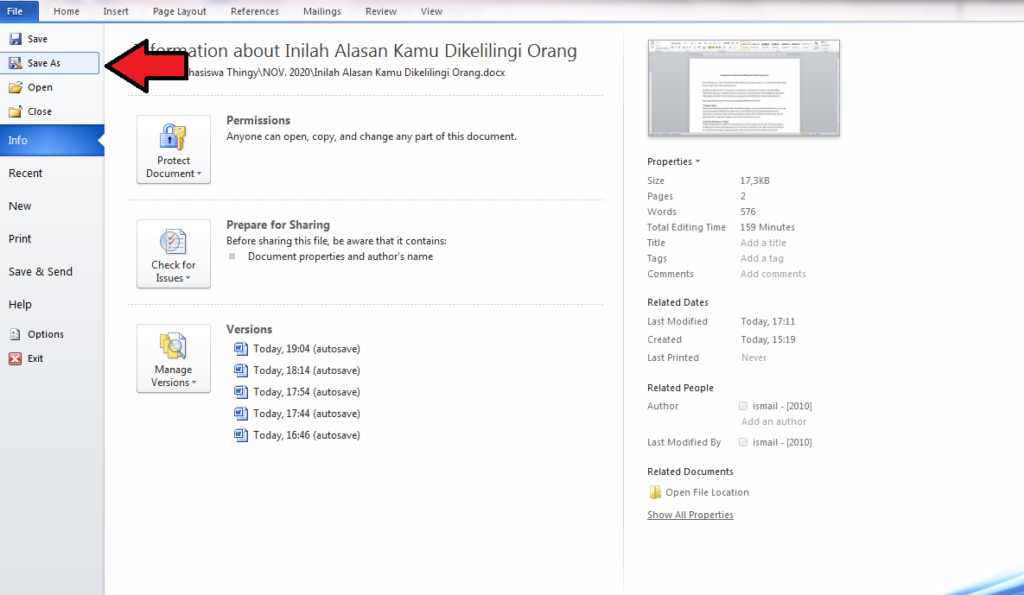
- Akses Tab "File": Klik pada tab "File".
- Pilih "Save As": Klik pada opsi "Save As".
- Pilih Lokasi Penyimpanan: Pilih lokasi di mana Anda ingin menyimpan salinan dokumen tersebut.
- Klik "Tools" dan Pilih "General Options": Di jendela "Save As", di sebelah tombol "Save", cari tombol "Tools" (biasanya berupa ikon roda gigi atau panah ke bawah). Klik tombol tersebut dan pilih "General Options…".
- Masukkan Kata Sandi:
- Password to open: Masukkan kata sandi yang akan digunakan untuk membuka dokumen.
- Password to modify: (Opsional, tetapi direkomendasikan untuk mencegah pengeditan) Masukkan kata sandi yang akan digunakan untuk mengedit dokumen. Jika Anda hanya ingin mencegah pengeditan dan membiarkan orang membuka dokumen (misalnya, untuk dibaca), Anda bisa mengosongkan kolom ini. Namun, untuk mencegah perubahan saat "Save As", biasanya Anda akan mengatur kedua kata sandi ini.
- Konfirmasi Kata Sandi: Anda akan diminta untuk memasukkan kembali kata sandi yang telah Anda buat.
- Simpan Dokumen: Klik "OK" pada jendela "General Options", lalu klik tombol "Save" pada jendela "Save As" untuk menyimpan dokumen terenkripsi Anda.
Bagaimana Cara Kerjanya?
Setiap kali dokumen terenkripsi dibuka, pengguna akan diminta untuk memasukkan kata sandi yang benar. Jika kata sandi untuk membuka salah, dokumen tidak akan bisa dibuka. Jika kata sandi untuk memodifikasi dimasukkan, dokumen akan terbuka dalam mode baca saja, dan pengguna harus memasukkan kata sandi modifikasi untuk dapat mengeditnya.
Keterbatasan:
- Kehilangan Kata Sandi: Jika Anda lupa kata sandi yang Anda gunakan, Anda tidak akan dapat mengakses atau memodifikasi dokumen tersebut. Pastikan untuk menyimpan kata sandi di tempat yang aman dan mudah diingat.
- Tingkat Keamanan: Meskipun kuat, kata sandi yang lemah (misalnya, "12345" atau "password") dapat dengan mudah ditebak atau dipecahkan dengan perangkat lunak tertentu. Gunakan kata sandi yang kuat dan kompleks.
- Tidak Mencegah Salinan Langsung: Fitur ini melindungi konten dokumen itu sendiri, bukan mencegah seseorang untuk melakukan "Save As" ke lokasi lain. Namun, salinan baru tersebut juga akan terlindungi oleh kata sandi yang sama.
>
Metode 3: Menggunakan Opsi Hak Akses (untuk versi Word yang lebih baru dan lingkungan bisnis)
Microsoft Word, terutama dalam versi yang lebih baru dan dalam lingkungan yang dikelola oleh IT (misalnya, dengan Active Directory), menawarkan fitur yang lebih canggih untuk mengelola hak akses dokumen. Ini biasanya melibatkan penggunaan Digital Rights Management (DRM) atau Information Rights Management (IRM).
Bagaimana Cara Kerjanya?
Teknologi DRM/IRM memungkinkan Anda untuk mengatur izin terperinci untuk dokumen, seperti:
- Siapa yang dapat membuka dokumen.
- Siapa yang dapat mengedit dokumen.
- Siapa yang dapat mencetak dokumen.
- Siapa yang dapat menyalin teks dari dokumen.
- Batas waktu akses.
Langkah-langkah (Umum, dapat bervariasi tergantung versi Word dan konfigurasi server):
- Pastikan IRM/DRM Diaktifkan: Fitur ini biasanya memerlukan konfigurasi di tingkat organisasi atau server. Jika Anda berada di lingkungan perusahaan, tanyakan kepada departemen IT Anda tentang ketersediaan dan cara menggunakannya.
- Buka Dokumen Anda: Buka file Microsoft Word.
- Akses Tab "File": Klik pada tab "File".
- Pilih "Info": Di panel navigasi sebelah kiri, pilih opsi "Info".
- Temukan "Protect Document": Di bagian tengah jendela, Anda akan melihat berbagai opsi di bawah "Protect Document".
- Pilih "Restrict Permission": Klik pada opsi "Restrict Permission" (atau opsi serupa yang berkaitan dengan manajemen hak akses).
- Konfigurasi Izin: Jendela atau panel akan muncul di mana Anda dapat menentukan pengguna atau grup yang memiliki akses, serta tingkat akses yang diberikan (misalnya, Read, Edit, Copy, Print).
- Simpan Dokumen: Setelah mengonfigurasi izin, simpan dokumen Anda.
Bagaimana Cara Kerjanya?
Ketika seseorang mencoba membuka dokumen yang dilindungi IRM/DRM, sistem akan memverifikasi apakah pengguna tersebut memiliki izin yang sesuai. Jika tidak, akses akan ditolak. Pembatasan ini sangat kuat dan dapat mencegah berbagai tindakan, termasuk menyalin teks atau bahkan membuat tangkapan layar (tergantung pada implementasi).
Keterbatasan:
- Memerlukan Infrastruktur IT: Fitur ini tidak tersedia secara mandiri di semua instalasi Word dan seringkali memerlukan infrastruktur server khusus (misalnya, Microsoft Azure Information Protection atau SharePoint Server).
- Kompleksitas Konfigurasi: Konfigurasi IRM/DRM bisa rumit dan memerlukan pengetahuan teknis.
- Potensi Konflik dengan Perangkat Lunak Keamanan: Beberapa perangkat lunak keamanan mungkin berinteraksi dengan fitur IRM/DRM.
>
Metode 4: Menggunakan Fitur "Read-Only Recommended"
Mirip dengan "Mark as Final", fitur "Read-Only Recommended" memberikan saran kepada pengguna agar membuka dokumen dalam mode baca saja. Ini adalah langkah pencegahan ringan yang tidak sepenuhnya mengunci dokumen.
Langkah-langkah:
- Buka Dokumen Anda: Buka file Microsoft Word.
- Akses Tab "File": Klik pada tab "File".
- Pilih "Save As": Klik pada opsi "Save As".
- Pilih Lokasi Penyimpanan: Pilih lokasi penyimpanan.
- Klik "Tools" dan Pilih "General Options": Di jendela "Save As", klik tombol "Tools" dan pilih "General Options…".
- Centang "Read-Only Recommended": Di jendela "General Options", centang kotak yang bertuliskan "Read-only recommended".
- Simpan Dokumen: Klik "OK" dan kemudian "Save".
Bagaimana Cara Kerjanya?
Ketika dokumen yang ditandai dengan "Read-Only Recommended" dibuka, Word akan menampilkan pesan di bagian atas jendela yang menanyakan, "Would you like to open this file as read-only?". Pengguna dapat memilih "Yes" untuk membuka sebagai read-only, atau "No" untuk mengeditnya.
Keterbatasan:
- Sangat Mudah Dilewati: Pengguna dapat dengan mudah mengabaikan saran ini dan memilih untuk mengedit dokumen.
- Tidak Mencegah "Save As": Fitur ini tidak mencegah operasi "Save As", dan salinan yang dibuat juga akan memiliki rekomendasi yang sama.
>
Tips Tambahan untuk Keamanan Dokumen:
- Gunakan Kata Sandi yang Kuat: Jika Anda memilih untuk mengenkripsi dokumen, pastikan kata sandi Anda kombinasi dari huruf besar, huruf kecil, angka, dan simbol. Hindari kata-kata umum atau informasi pribadi.
- Simpan Kata Sandi dengan Aman: Buat catatan kata sandi Anda di pengelola kata sandi yang aman atau tempat lain yang hanya bisa Anda akses.
- Perbarui Versi Word Anda: Versi Word yang lebih baru seringkali memiliki fitur keamanan yang lebih baik. Pastikan perangkat lunak Anda selalu diperbarui.
- Pahami Audiens Anda: Pertimbangkan siapa yang akan menerima dokumen Anda. Jika itu adalah dokumen internal yang dapat dipercaya, metode yang lebih ringan mungkin cukup. Jika itu adalah dokumen eksternal yang sensitif, metode enkripsi kata sandi atau IRM/DRM lebih disarankan.
- Hindari Menyimpan Informasi Sensitif dalam Format yang Mudah Diubah: Jika konten sangat sensitif, pertimbangkan untuk tidak menyimpannya dalam format yang dapat diedit seperti Word. Format PDF dengan proteksi kata sandi atau format gambar mungkin lebih cocok tergantung pada kebutuhan.
>
Kesimpulan
Mengunci dokumen Word agar tidak berubah saat "Save As" adalah langkah penting untuk menjaga integritas, keamanan, dan kontrol atas informasi Anda. Microsoft Word menyediakan beberapa metode, mulai dari peringatan ringan seperti "Mark as Final" dan "Read-Only Recommended", hingga penguncian yang lebih kuat menggunakan enkripsi kata sandi. Untuk kebutuhan keamanan tingkat lanjut, terutama di lingkungan bisnis, teknologi IRM/DRM menawarkan kontrol akses yang komprehensif.
Pilihlah metode yang paling sesuai dengan tingkat sensitivitas dokumen Anda dan audiens yang akan menerimanya. Dengan menerapkan langkah-langkah yang tepat, Anda dapat memastikan bahwa dokumen Word Anda tetap aman dan tidak mengalami perubahan yang tidak diinginkan, bahkan setelah operasi "Save As". Selalu ingat untuk menyimpan kata sandi dengan aman dan menggunakan kata sandi yang kuat untuk memberikan perlindungan maksimal.


