Melindungi Dokumen Word 2010 Anda
Dokumen Microsoft Word 2010 seringkali berisi informasi penting, baik itu untuk keperluan pribadi, akademis, maupun profesional. Terkadang, kita perlu memastikan bahwa dokumen tersebut tidak diubah secara tidak sengaja oleh orang lain, atau bahkan oleh diri kita sendiri saat dalam keadaan terburu-buru. Ada beberapa cara untuk mengunci dokumen Word 2010 agar tetap aman dari perubahan yang tidak diinginkan. Artikel ini akan membahas secara mendalam berbagai metode yang bisa Anda gunakan, mulai dari pembatasan pengeditan hingga enkripsi dengan kata sandi.
Outline Artikel:
See also Cara mengunci tulisan di ms word supaya tidak berubah
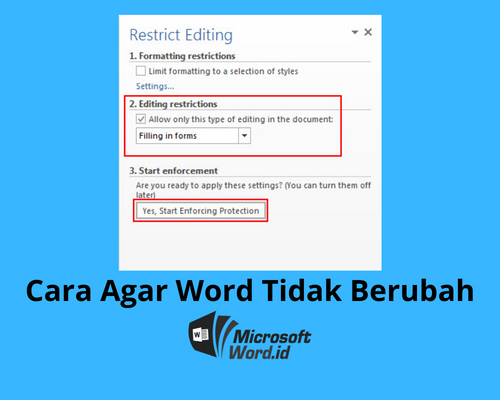
Untuk mengakses fitur ini, buka dokumen Word Anda, lalu navigasikan ke tab Review. Di grup Protect, klik Restrict Editing. Di sisi kanan layar, sebuah panel bernama "Restrict Editing" akan muncul.
Di dalam panel ini, Anda akan menemukan tiga opsi utama:
- Permissions: Bagian ini memungkinkan Anda untuk mengontrol siapa yang memiliki izin untuk mengedit dokumen. Anda bisa memilih untuk mengizinkan hanya pengguna tertentu atau menerapkan batasan yang lebih luas.
- Editing restrictions: Di sini, Anda dapat menentukan jenis pengeditan apa yang diizinkan. Pilihan yang umum meliputi:
- No changes (Read-only): Pengguna hanya dapat membaca dokumen, tidak ada yang bisa diubah. Ini adalah tingkat penguncian yang paling ketat.
- Allow only this type of editing in the document: Anda bisa memilih antara "Tracked changes" (setiap perubahan akan dicatat dan perlu disetujui) atau "Filling in forms" (jika dokumen Anda berisi formulir, pengguna hanya bisa mengisi bagian yang tersedia).
- User interface restrictions: Opsi ini memberikan kontrol lebih lanjut terhadap antarmuka pengguna, misalnya menyembunyikan tab atau grup tertentu di ribbon.
Setelah Anda memilih tipe pembatasan yang diinginkan, Anda perlu mengaktifkannya. Klik tombol Yes, Start Enforcing Protection. Anda akan diminta untuk memasukkan kata sandi (opsional, tetapi sangat disarankan untuk mencegah orang lain menonaktifkan perlindungan). Masukkan kata sandi, konfirmasikan, lalu klik OK.
Untuk menghentikan pembatasan, buka kembali dokumen, navigasikan ke Review > Restrict Editing. Di bagian bawah panel "Restrict Editing", klik tombol Stop Protection. Anda akan diminta memasukkan kata sandi yang sebelumnya Anda tetapkan.
Metode 2: Menandai Sebagai Akhir (Mark as Final)
Fitur "Mark as Final" adalah cara cepat untuk memberi tahu orang lain bahwa Anda telah menyelesaikan dokumen dan tidak ingin ada lagi perubahan yang dilakukan. Fitur ini tidak benar-benar mengunci dokumen secara teknis seperti "Restrict Editing", tetapi lebih bersifat sebagai pemberitahuan dan peringatan.
Untuk menggunakan fitur ini, buka dokumen Anda, klik tab File, lalu pilih Info. Di bagian Prepare, klik Protect Document, dan pilih Mark as Final. Anda akan melihat pesan peringatan yang menjelaskan fungsi fitur ini. Klik OK.
Setelah ditandai sebagai final, ketika seseorang membuka dokumen tersebut, mereka akan melihat sebuah bilah di bagian atas jendela yang bertuliskan "MARKED AS FINAL" di sebelah kanan tombol "Edit Anyway". Tombol "Edit Anyway" ini memungkinkan mereka untuk mengabaikan peringatan dan tetap mengedit dokumen jika mereka mau. Oleh karena itu, fitur ini lebih cocok untuk dokumen yang ingin Anda distribusikan sebagai versi final, di mana Anda mengandalkan niat baik penerima untuk tidak melakukan perubahan.
Metode 3: Mengunci dengan Kata Sandi (Password Protection)
Metode ini adalah cara yang paling umum dan efektif untuk mencegah akses tidak sah ke dokumen Anda. Dengan mengenkripsi dokumen menggunakan kata sandi, hanya orang yang mengetahui kata sandi yang dapat membuka dan melihat isinya.
Untuk menerapkan perlindungan kata sandi, buka dokumen Anda, klik tab File, lalu pilih Save As. Di jendela "Save As", di bagian bawah, klik tombol Tools dan pilih General Options.
Di jendela "General Options", Anda akan melihat dua bidang:
- Password to open: Kata sandi yang harus dimasukkan setiap kali seseorang ingin membuka dokumen.
- Password to modify: Kata sandi yang harus dimasukkan jika seseorang ingin mengedit dokumen. Anda bisa mengatur kata sandi ini saja jika Anda ingin dokumen bisa dibaca oleh siapa saja tetapi hanya bisa diedit oleh yang memiliki kata sandi.
Masukkan kata sandi yang kuat dan unik. Kata sandi yang kuat sebaiknya kombinasi huruf besar dan kecil, angka, serta simbol. Setelah Anda memasukkan kata sandi, klik OK. Anda akan diminta untuk mengonfirmasi kata sandi. Ulangi kata sandi yang sama, lalu klik OK. Terakhir, klik Save untuk menyimpan dokumen dengan perlindungan kata sandi.
Penting untuk diingat: jika Anda lupa kata sandi yang Anda atur, tidak ada cara mudah untuk memulihkannya di Word 2010. Dokumen Anda akan menjadi tidak dapat diakses. Oleh karena itu, simpan kata sandi Anda di tempat yang aman.
Metode 4: Menggunakan Fitur Save as Read-Only (Simpan sebagai Hanya Baca)
Metode ini sedikit berbeda dari "Mark as Final". Fitur "Save as Read-Only" secara eksplisit mengonfigurasi properti file agar dibuka dalam mode hanya baca secara default.
Untuk menggunakannya, buka dokumen Anda, lalu klik File > Save As. Pilih lokasi penyimpanan, lalu di bagian bawah jendela "Save As", klik tombol Tools dan pilih General Options.
Di jendela "General Options", centang kotak Read-only recommended. Klik OK, lalu Save.
Ketika seseorang membuka dokumen yang disimpan dengan opsi ini, mereka akan melihat pesan di bagian atas jendela yang menyatakan "Microsoft Word has detected that this document is a read-only file. (Recommended)". Mereka akan diberikan opsi untuk membuka dalam mode hanya baca atau membuka salinan yang dapat diedit.
Metode 5: Mengonversi ke Format PDF
Salah satu cara paling efektif untuk mengunci konten dokumen agar tidak mudah diubah adalah dengan mengonversinya ke format Portable Document Format (PDF). PDF mempertahankan tata letak dan format dokumen asli, dan umumnya lebih sulit untuk diedit dibandingkan dengan file Word.
Untuk mengonversi dokumen Word 2010 ke PDF, buka dokumen Anda, klik File > Save As. Di bagian "Save as type", pilih *PDF (.pdf)**.
Selain itu, Anda dapat menambahkan lapisan keamanan ekstra pada file PDF Anda. Saat menyimpan sebagai PDF, di jendela "Save As", klik tombol Options. Di sana, Anda dapat memilih untuk mengenkripsi PDF dengan kata sandi, serta mengatur izin lain seperti pembatasan pencetakan atau penyalinan teks.
Kapan Menggunakan Metode Mana?
Pemilihan metode yang tepat sangat bergantung pada tujuan Anda dan siapa yang akan berinteraksi dengan dokumen Anda.
- Untuk Kolaborasi Tim: Jika Anda bekerja dalam tim dan ingin setiap orang dapat berkontribusi tetapi dengan kontrol, gunakan fitur Restrict Editing dengan opsi "Tracked changes". Ini memungkinkan Anda meninjau setiap perubahan sebelum menerimanya.
- Untuk Dokumen Sensitif: Jika Anda perlu melindungi dokumen agar tidak dibaca atau diubah oleh siapa pun tanpa izin, Password Protection untuk membuka dokumen adalah pilihan terbaik.
- Untuk Distribusi Publik: Jika Anda ingin mendistribusikan dokumen sebagai versi final dan hanya ingin memberi tahu penerima agar tidak mengubahnya, Mark as Final atau Save as Read-Only bisa digunakan, meskipun kurang aman. Mengonversi ke PDF dengan pembatasan izin adalah pilihan yang lebih aman untuk distribusi.
- Untuk Formulir: Jika dokumen Anda adalah formulir yang perlu diisi oleh banyak orang, gunakan Restrict Editing dengan opsi "Filling in forms".
Kesimpulan
Melindungi dokumen Microsoft Word 2010 Anda dari perubahan yang tidak diinginkan adalah langkah penting untuk menjaga integritas dan keamanan informasi Anda. Dengan beragam fitur yang tersedia, mulai dari pembatasan pengeditan yang canggih, penandaan sebagai final, hingga perlindungan kata sandi yang kuat, Anda memiliki kendali penuh atas bagaimana dokumen Anda dapat diakses dan dimodifikasi. Pilihlah metode yang paling sesuai dengan kebutuhan spesifik Anda, dan selalu ingat untuk menyimpan kata sandi Anda dengan aman jika Anda memilih untuk menggunakannya. Dengan menerapkan strategi perlindungan yang tepat, Anda dapat memastikan bahwa dokumen Anda tetap aman dan sesuai dengan tujuan awalnya.


