Mengonversi File ZIP ke Word
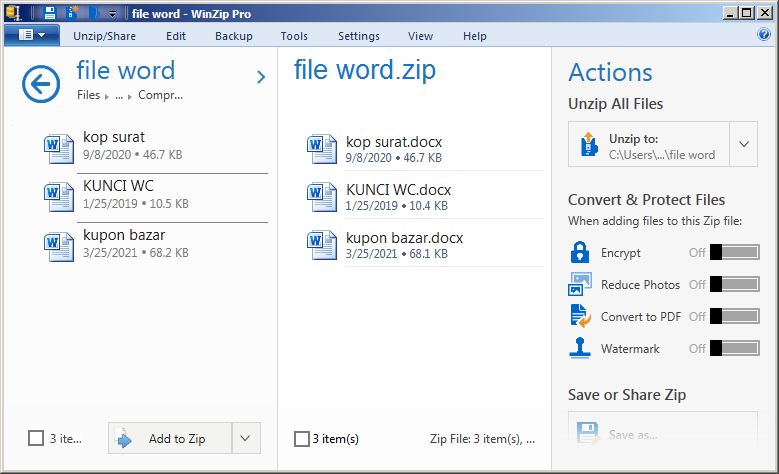
File ZIP adalah format arsip yang sangat populer untuk mengompresi dan mengelompokkan beberapa file menjadi satu. Seringkali, di dalam file ZIP tersebut terdapat dokumen-dokumen dalam format lain, seperti file Microsoft Word (.doc atau .docx). Namun, Anda tidak bisa langsung membuka atau mengedit dokumen Word yang terkompresi di dalam ZIP. Anda perlu mengeluarkannya terlebih dahulu. Artikel ini akan menjelaskan secara rinci cara mengubah file ZIP ke format Word, meliputi berbagai metode yang bisa Anda gunakan, serta tips dan trik terkait.
Memahami Konsep File ZIP dan File Word
Sebelum melangkah lebih jauh, penting untuk memahami perbedaan mendasar antara file ZIP dan file Word.
See also Contoh Soal Asam Basa Kelas 11 Semester 2: Pembahasan Lengkap
Untuk Pengguna macOS:
- Temukan File ZIP: Buka Finder dan navigasikan ke lokasi file ZIP Anda.
- Klik Ganda pada File ZIP: Cukup klik dua kali pada file ZIP. macOS secara otomatis akan mengekstrak isi file tersebut ke dalam folder baru dengan nama yang sama dengan file ZIP, yang terletak di direktori yang sama.
- Akses Dokumen Word: Buka folder yang baru dibuat dan cari dokumen Word Anda.
Keuntungan Metode Bawaan:
- Tidak memerlukan instalasi software tambahan.
- Cepat dan efisien untuk file ZIP berukuran sedang.
- Gratis dan mudah digunakan.
Kekurangan Metode Bawaan:
- Mungkin kurang optimal untuk file ZIP yang sangat besar atau memiliki banyak file di dalamnya.
- Pilihan kompresi dan enkripsi yang terbatas dibandingkan software pihak ketiga.
Metode 2: Menggunakan Software Pihak Ketiga untuk Ekstraksi
Meskipun fitur bawaan sistem operasi sudah memadai untuk sebagian besar kebutuhan, ada kalanya Anda memerlukan software pihak ketiga. Software ini seringkali menawarkan lebih banyak fitur, seperti dukungan untuk berbagai format arsip (selain ZIP, misalnya RAR, 7z), opsi enkripsi yang lebih kuat, dan manajemen arsip yang lebih canggih.
Beberapa software gratis yang populer untuk mengekstrak file ZIP antara lain:
-
7-Zip:
- Unduh dan Instal: Kunjungi situs web resmi 7-Zip (www.7-zip.org) dan unduh versi yang sesuai dengan sistem operasi Anda. Jalankan installer dan ikuti petunjuknya.
- Cara Menggunakan: Setelah terinstal, klik kanan pada file ZIP Anda. Di menu konteks, Anda akan melihat opsi 7-Zip. Pilih "Extract Files…" (Ekstrak File…) atau "Extract Here" (Ekstrak Di Sini) atau "Extract to " (Ekstrak ke ).
- Opsi Lanjutan: 7-Zip juga memungkinkan Anda untuk melihat isi file ZIP sebelum mengekstraknya, atau memilih file spesifik yang ingin Anda ekstrak.
-
WinRAR:
- Unduh dan Instal: Kunjungi situs web resmi WinRAR (www.win-rar.com). WinRAR adalah software berbayar, namun menawarkan masa percobaan gratis yang cukup panjang. Unduh dan instal sesuai petunjuk.
- Cara Menggunakan: Mirip dengan 7-Zip, klik kanan pada file ZIP. Anda akan menemukan opsi WinRAR di menu konteks. Pilih "Extract Files…", "Extract Here", atau "Extract to ".
-
PeaZip:
- Unduh dan Instal: Kunjungi situs web resmi PeaZip (www.peazip.com). PeaZip adalah software gratis dan open-source yang mendukung banyak format arsip. Unduh dan instal.
- Cara Menggunakan: Gunakan menu konteks yang sama seperti software lainnya. Klik kanan pada file ZIP, lalu pilih opsi yang terkait dengan PeaZip untuk mengekstrak.
Keuntungan Menggunakan Software Pihak Ketiga:
- Dukungan untuk lebih banyak format arsip.
- Fitur tambahan seperti enkripsi, pemecahan arsip besar, dan manajemen arsip.
- Antarmuka yang mungkin lebih intuitif bagi sebagian pengguna.
Kekurangan Menggunakan Software Pihak Ketiga:
- Memerlukan instalasi software tambahan.
- Beberapa software mungkin berbayar atau memiliki iklan.
Metode 3: Menggunakan Layanan Konversi Online
Jika Anda hanya perlu mengekstrak satu atau beberapa file ZIP sesekali dan tidak ingin menginstal software tambahan, layanan konversi online bisa menjadi pilihan yang praktis. Layanan ini memungkinkan Anda mengunggah file ZIP Anda ke server mereka, lalu mereka akan mengekstrak isinya dan memungkinkan Anda mengunduh dokumen Word secara terpisah.
Beberapa layanan konversi online populer meliputi:
- CloudConvert: (cloudconvert.com) Mendukung berbagai macam konversi, termasuk ZIP ke DOCX.
- Zamzar: (www.zamzar.com) Salah satu layanan konversi file tertua dan paling populer.
- OnlineConvertFree: (onlineconvertfree.com) Menawarkan konversi dari ZIP ke berbagai format, termasuk DOC.
- Convertio: (convertio.co) Layanan konversi yang mudah digunakan dengan banyak pilihan format.
Cara Menggunakan Layanan Konversi Online (Contoh Umum):
- Buka Situs Web Layanan: Kunjungi salah satu situs layanan konversi online di atas.
- Unggah File ZIP: Cari tombol atau area untuk mengunggah file ("Choose File", "Upload", atau seret & lepas). Pilih file ZIP dari komputer Anda.
- Pilih Format Output: Tentukan bahwa Anda ingin mengonversi ke format Word (misalnya, DOC atau DOCX).
- Mulai Konversi: Klik tombol "Convert" atau "Start Conversion".
- Unduh Dokumen Word: Setelah proses konversi selesai, Anda akan diberikan tautan untuk mengunduh dokumen Word yang telah diekstrak.
Keuntungan Menggunakan Layanan Konversi Online:
- Tidak perlu menginstal software apa pun.
- Akses dari perangkat mana saja dengan koneksi internet.
- Seringkali gratis untuk penggunaan dasar.
Kekurangan Menggunakan Layanan Konversi Online:
- Memerlukan koneksi internet yang stabil.
- Keamanan data bisa menjadi perhatian, terutama untuk file yang berisi informasi sensitif. Pastikan Anda menggunakan layanan yang terpercaya.
- Pembatasan ukuran file atau jumlah konversi untuk versi gratis.
- Prosesnya mungkin lebih lambat dibandingkan metode lokal, terutama untuk file besar.
Tips dan Trik Tambahan
- Periksa Ukuran File: Jika file ZIP sangat besar, proses ekstraksi bisa memakan waktu lama. Pastikan Anda memiliki ruang penyimpanan yang cukup di hard drive Anda.
- Identifikasi Dokumen Word: Setelah mengekstrak, teliti isi folder hasil ekstraksi. Dokumen Word biasanya memiliki ikon yang dikenali oleh sistem operasi Anda dan memiliki ekstensi
.doc atau .docx.
- Jika Dokumen Tidak Ditemukan: Terkadang, file ZIP mungkin tidak berisi dokumen Word, melainkan file lain yang dikompresi. Periksa nama file dan ekstensi dengan cermat.
- Enkripsi File ZIP: Jika file ZIP dilindungi kata sandi, Anda akan diminta memasukkan kata sandi saat mencoba mengekstraknya. Pastikan Anda memiliki kata sandi yang benar.
- Format File Word: Dokumen yang diekstrak akan tetap dalam format aslinya (misalnya,
.docx). Anda tidak perlu mengonversinya lagi ke format Word, hanya membukanya.
Kesimpulan
Mengubah file ZIP ke Word pada dasarnya adalah proses mengekstrak dokumen Word dari dalam arsip ZIP. Ada tiga metode utama yang bisa Anda gunakan: menggunakan fitur bawaan sistem operasi, memanfaatkan software ekstraksi pihak ketiga, atau menggunakan layanan konversi online. Masing-masing metode memiliki kelebihan dan kekurangannya sendiri, sehingga pilihan terbaik tergantung pada kebutuhan spesifik Anda, frekuensi penggunaan, dan preferensi pribadi. Dengan panduan ini, Anda kini memiliki pengetahuan yang cukup untuk mengelola file ZIP dan mengakses dokumen Word di dalamnya dengan mudah dan efisien.


